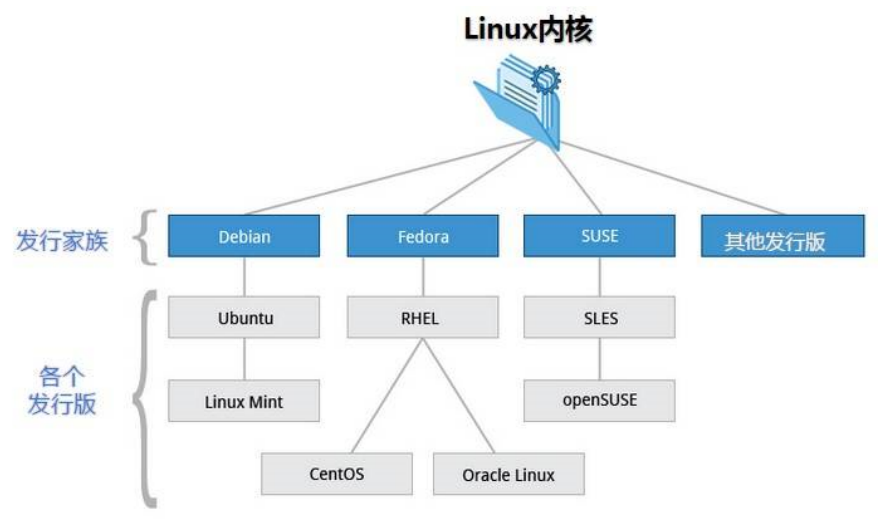
Linux简介 Kali Linux是基于debian的发行版。
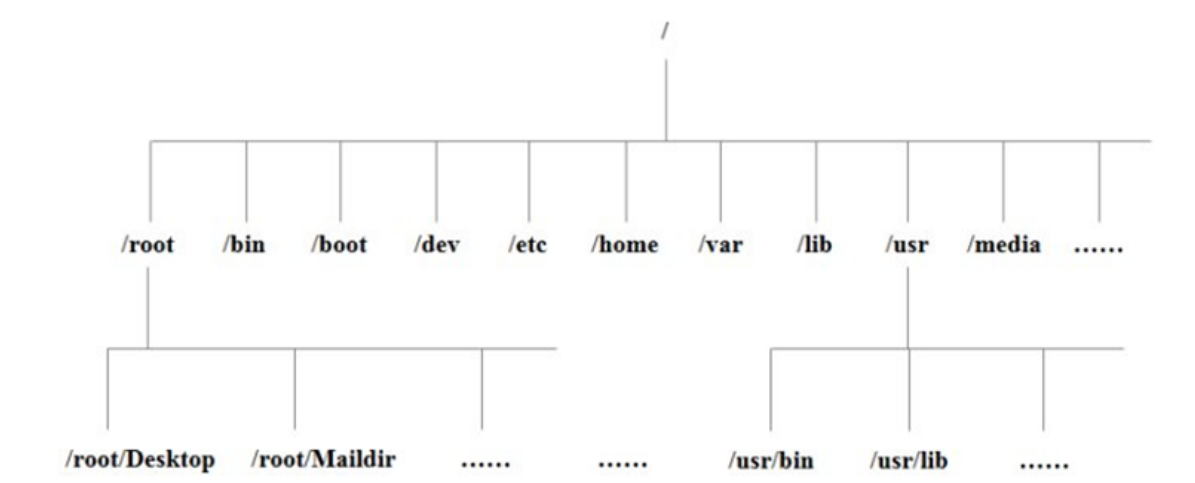
Linux目录结构 /:根目录,每一个文件和目录都从这里开始。只有root用户具有该目录下的写权限。 /bin:用户二进制文件,包含二进制可执行文件。系统的所有用户使用的命令都设在这里,例如:ps,ls,ping,grep,cp等。 /boot:这里存放的是启动Linux时使用的一些核心文件,包括一些连接文件以及镜像文件。 /dev :设备文件,dev是Device(设备)的缩写, 该目录下存放的是Linux的外部设备,在Linux中访问设备的方式和访问文件的方式是相同的。 /etc:这个目录用来存放所有的系统管理所需要的配置文件和子目录。 /home:用户的主目录,在Linux中,每个用户都有一个自己的目录,一般该目录名是以用户的账号命名的。 /lib:这个目录里存放着系统最基本的动态连接共享库,其作用类似于Windows里的DLL文件。几乎所有的应用程序都需要用到这些共享库。 /opt:可选的附加应用程序,这是给主机额外安装软件所摆放的目录。比如你安装一个ORACLE数据库就可以放到这个目录下。默认是空的。 /root:该目录为系统管理员,也称作超级权限者的用户主目录。 /sbin:s就是Super User的意思,系统二进制文件,在这个目录下的linux命令通常由系统管理员使用。 /usr:这是一个非常重要的目录,用户的很多应用程序和文件都放在这个目录下,类似于windows下的program files目录。 /usr/bin:系统用户使用的应用程序。 /usr/sbin:超级用户使用的比较高级的管理程序和系统守护程序。 /tmp:这个目录是用来存放一些临时文件的。 /var:这个目录中存放着在不断扩充着的东西,我们习惯将那些经常被修改的目录放在这个目录下。包括各种日志文件。
Kali配置 用户配置 sudo apt update sudo su sudo passwd root
linux网络配置文件详解(设置固定IP)
eth0,eth1,eth2……代表网卡一,网卡二,网卡三……
lo代表回环地址127.0.0.1,即localhost
如果不想通过DHCP随机分配ip地址(当IP租期一过就会重新分配),就需要通过修改网络配置文件,改为固定的IP,文件所在目录如下:
==> centos的网络配置文件在/etc/sysconfig/network-scripts目录下
==> ubuntu的网络配置文件在/etc/network目录下
centos 配置文件位置:/etc/sysconfig/network-scripts/ifcfg-eth0 1. DEVICE=eth0 网卡的名字 2. HWADDR=00:0c:29:90:89:d9 HWADDR HardWare Address 硬件地址 MAC地址 3. TYPE=Ethernet 网络类型 以太网 4. UUID=ae779ae6-044d-43d5-a33b-48c89e8de10e #UUID 做到系统中独一无二。 5. ONBOOT=yes BOOT ON ? 在开机或重启网卡的时候是否启动网卡 6. NM_CONTROLLED=yes 是否受network程序管理 7. BOOTPROTO=none 网卡是如何获取到ip地址 网卡获取ip地址的方式 a. dhcp 自动获取ip地址 b. none 固定的ip地址 c. static 固定的ip地址 8. IPADDR=10.0.0.100 IPADDR ip地址 9. NETMASK=255.255.255.0 子网掩码 决定这个局域网中最多有多少台机器 10. GATEWAY=10.0.0.2 网关 整个大楼的大门 11. USERCTL=no 普通用户是否能控制网卡 12. /etc/resolv.conf 配置DNS 网卡配置文件的DNS优先于/etc/resolv.conf 13. DNS 域名解析器 阿里的域名解析器:223.5.5.5 223.6.6.6 # 重启网卡命令(centos) /etc/init.d/network restart # 或者 nmcli c reload 例子: HWADDR=00:0c:29:2d:d7:44 TYPE=Ethernet PROXY_METHOD=none BROWSER_ONLY=no BOOTPROTO=none IPADDR=192.168.22.11 PREFIX=24 GATEWAY=192.168.22.1 DEFROUTE=yes IPV4_FAILURE_FATAL=no IPV6INIT=yes IPV6_AUTOCONF=yes IPV6_DEFROUTE=yes IPV6_FAILURE_FATAL=no IPV6_ADDR_GEN_MODE=stable-privacy NAME=ens37 UUID=a18a03de-36a2-36a2-8514-0232129b08b0 ONBOOT=yes AUTOCONNECT_PRIORITY=-999
ubuntu IP ip a vim /etc/network/interfaces vim /etc/resolv.conf vim /etc/systemd/resolved.conf service networking restart service network-manager restart systemctl restart network.service dhclient ifconfig eth0 up
# 配置静态IP:/etc/network/interfaces auto lo # lo接口会在系统启动时自动配置 iface lo inet loopback # 将lo接口设置为一个本地回环(loopback)地址 auto eth0 iface eth0 inet static address 192.168.1.228 netmask 255.255.255.0 gateway 192.168.1.1 # auto ens33 # ens33接口会在系统启动时自动配置 iface ens33 inet dhcp
Ubuntu20.04 LTS版本修改DNS 修改 /etc/systemd/resolved.conf 文件,在其中添加dns信息
vim /etc/systemd/resolved.conf DNS=114.114.114.114 192.168.10.213 192.168.22.1 192.168.33.1 nameserver 223.5.5.5 nameserver 192.168.10.213 nameserver 192.168.22.1 nameserver 192.168.33.1 nameserver 8.8.8.8
在ubuntu终端中依次执行如下命令:
systemctl restart systemd-resolved systemctl enable systemd-resolved mv /etc/resolv.conf /etc/resolv.conf.bakln -s /run/systemd/resolve/resolv.conf /etc/
再查看cat /etc/resolv.conf文件就可以看到新的dns信息已经写入其中了。
最后重启NetworkManager:
systemctl restart NetworkManager
设置APT源 一键换源
bash <(curl -sSL https://linuxmirrors.cn/main.sh)
手动换源
cp /etc/apt/sources.list /etc/apt/sources.list.bakvim /etc/apt/sources.list apt-get update apt-get clean deb http://mirrors.ustc.edu.cn/kali kali-rolling main non-free contrib deb-src http://mirrors.ustc.edu.cn/kali kali-rolling main non-free contrib deb http://mirrors.aliyun.com/kali kali-rolling main non-free contrib deb-src http://mirrors.aliyun.com/kali kali-rolling main non-free contrib
APT使用 apt-get & apt apt-get 可以从认证软件源下载软件包及相关信息,以便安装和升级软件包,或者用于移除软件包。在这些过程中,软件包依赖会被妥善处理。
常用命令 update - 取回更新的软件包列表信息 upgrade - 进行一次升级 install - 安装新的软件包(注:软件包名称是 libc6 而非libc6.deb) reinstall - Reinstall packages (pkg is libc6 not libc6.deb) remove - 卸载软件包
apt 与 apt-get的区别与解释 简单来说就是:apt = apt-get、apt-cache 和 apt-config 中最常用命令选项的集合。
虽然 apt 与 apt-get 有一些类似的命令选项,但它并不能完全向下兼容 apt-get 命令。也就是说,可以用 apt 替换部分 apt-get 系列命令,但不是全部。
apt 可以看作 apt-get 和 apt-cache 命令的子集, 可以为包管理提供必要的命令选项。
apt-get 虽然没被弃用,但作为普通用户,还是应该首先使用 apt 。
apt 命令
取代的命令
命令的功能
apt install
apt-get install
安装软件包
apt remove
apt-get remove
移除软件包
apt purge
apt-get purge
移除软件包及配置文件
apt update
apt-get update
刷新存储库索引
apt upgrade
apt-get upgrade
升级所有可升级的软件包
apt autoremove
apt-get autoremove
自动删除不需要的包
apt full-upgrade
apt-get dist-upgrade
在升级软件包时自动处理依赖关系
apt search
apt-cache search
搜索应用程序
apt show
apt-cache show
显示装细节
当然,apt 还有一些自己的命令:
新的apt命令
命令的功能
apt list
列出包含条件的包(已安装,可升级等)
apt edit-sources
编辑源列表
需要大家注意的是:apt 命令也还在不断发展, 因此,你可能会在将来的版本中看到新的选项。
Linux中apt与apt-get命令的区别与解释
设置中文 apt-get install xfonts-intl-chinese apt-get install ttf-wqy-microhei dpkg-reconfigure locales 重启 reboot
ubuntu清理空间技巧包含【系统日志、缓存、无用包、内核、VScode、conda、snap、pip】
(19条消息) ubuntu清理空间技巧 包含【系统日志、缓存、无用包、内核、VScode、conda、snap、pip】_ubuntu 清理空间_CyberTorch的博客-CSDN博客
1. 检查磁盘使用情况
使用 df 命令 :
这个命令会显示文件系统的磁盘空间使用情况。-h 参数让输出更易于阅读。
使用 du 命令 :
这个命令会估算 / 目录下每个子目录的磁盘使用量。-s 参数让 du 只显示总计,-h 参数让输出更易于阅读。
2. 找出占用空间较大的文件和目录
使用 ncdu 命令 :ncdu 未安装,你可以使用 sudo apt install ncdu 来安装它。
ncdu 是一个基于磁盘使用情况的分析工具,它可以递归地检查目录,并提供一个交互式界面来浏览文件和目录。
使用 find 命令 :
find / -type f -size +100M
这个命令会找出 / 目录下所有大于100MB的文件。
3. 清理空间
清理日志文件 :logrotate 命令来压缩旧日志文件:
sudo logrotate -f /etc/logrotate.conf
删除旧的内核 :
sudo apt autoremove --purge
清理缓存 :
删除未使用的包 :
删除临时文件 :
清理 Docker 容器、镜像和卷 :
检查和清理个人目录 :
使用 zerofree 清理未使用的空间 :zerofree 来清理未使用的空间。
ssh远程登陆
设置 SSH 通过密钥登录 | 菜鸟教程 (runoob.com)
refer
Kali工具 :
其他: