
Windows日志分析
Windows事件日志简介
Windows系统日志是记录系统中硬件、软件和系统问题的信息,同时还可以监视系统中发生的事件。用户可以通过它来检查错误发生的原因,或者寻找受到攻击时攻击者留下的痕迹。
Windows主要有以下三类日志记录系统事件:应用程序日志、系统日志和安全日志。
系统日志
记录操作系统组件产生的事件,主要包括驱动程序、系统组件和应用软件的崩溃以及数据丢失错误等。系统日志中记录的时间类型由Windows NT/2000操作系统预先定义。
默认位置:
%SystemRoot%\System32\Winevt\Logs\System.evtx |
应用程序日志
包含由应用程序或系统程序记录的事件,主要记录程序运行方面的事件,例如数据库程序可以在应用程序日志中记录文件错误,程序开发人员可以自行决定监视哪些事件。如果某个应用程序出现崩溃情况,那么我们可以从程序事件日志中找到相应的记录,也许会有助于你解决问题。
默认位置:
%SystemRoot%\System32\Winevt\Logs\Application.evtx |
安全日志
记录系统的安全审计事件,包含各种类型的登录日志、对象访问日志、进程追踪日志、特权使用、帐号管理、策略变更、系统事件。安全日志也是调查取证中最常用到的日志。默认设置下,安全性日志是关闭的,管理员可以使用组策略来启动安全性日志,或者在注册表中设置审核策略,以便当安全性日志满后使系统停止响应。
默认位置:
%SystemRoot%\System32\Winevt\Logs\Security.evtx |
说明:
- 系统和应用程序日志存储着故障排除信息,对于系统管理员更为有用。
- 安全日志记录着事件审计信息,包括用户验证(登录、远程访问等)和特定用户在认证后对系统做了什么,对于调查人员而言,更有帮助。
查看系统日志方法:
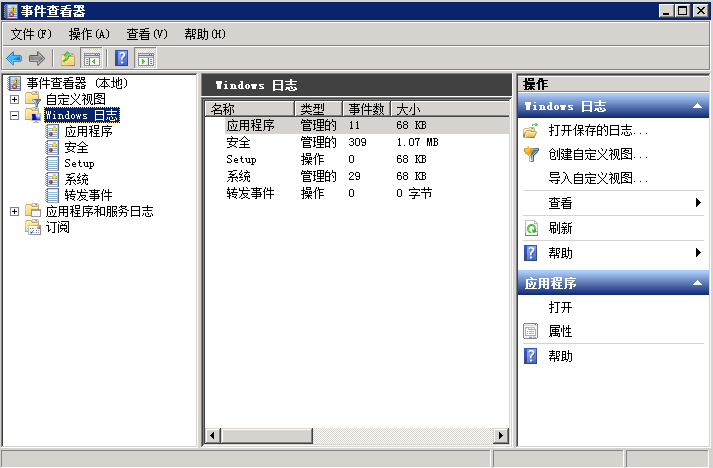
在**“开始”菜单上,依次指向“所有程序”、“管理工具”,然后单击“事件查看器”**
按 “Window+R“,输入 ”eventvwr.msc“ 也可以直接进入“事件查看器”
eventvwr.msc |
配置安全策略和日志的审核策略
Windows Server 2008 R2 系统的审核功能在默认状态下并没有启用 ,建议开启审核策略,若日后系统出现故障、安全事故则可以查看系统的日志文件,排除故障,追查入侵者的信息等。
PS:默认状态下,也会记录一些简单的日志,日志默认大小20M
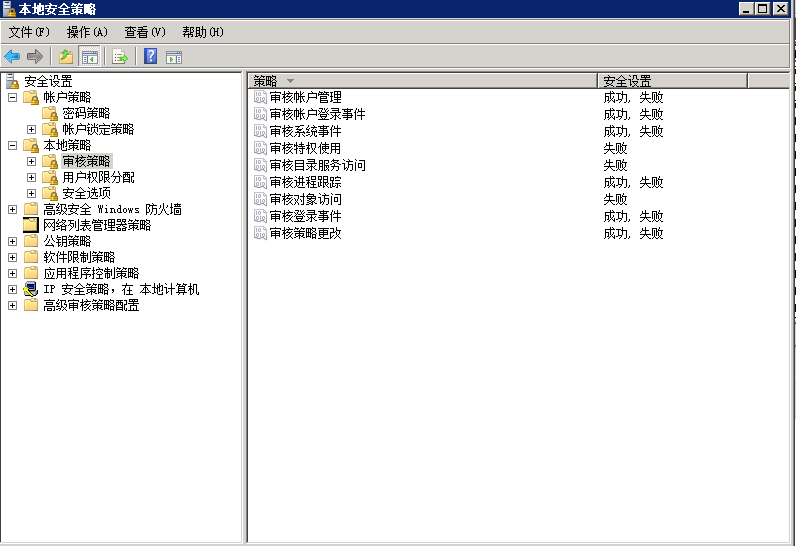
设置1:开启需要审核的事件
开始 → 管理工具 → 本地安全策略 → 本地策略 → 审核策略,参考配置操作:
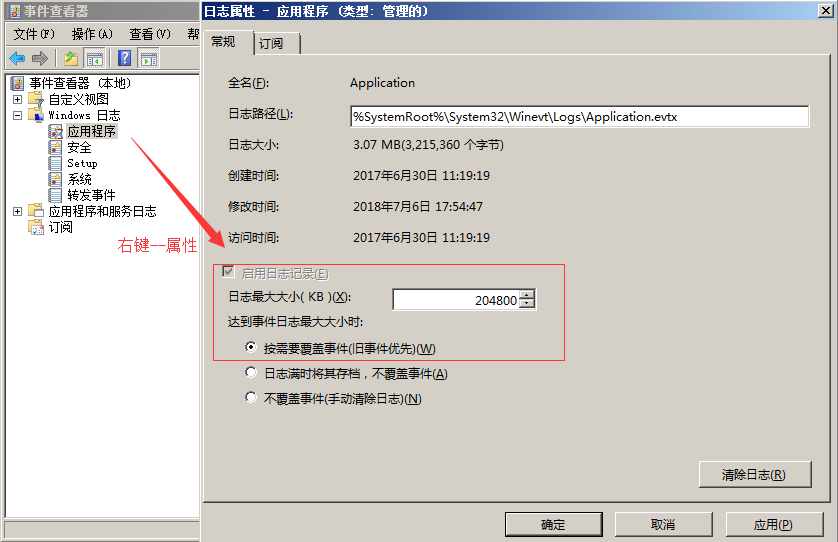
设置2:设置日志属性
设置合理的日志属性,即日志最大大小、事件覆盖阀值等:
Windows事件日志分析
常见事件ID
Windows 系统中有很多不同的日志类型,其中包括安全日志。安全日志记录了与系统安全相关的事件,例如登录、注销、访问控制等等。以下是一些常见的 Windows 安全日志事件 ID:
| 事件ID | 说明 |
|---|---|
| 4624 | 登录成功。表示成功登录事件,即用户已经成功登录到系统。 |
| 4625 | 登录失败。表示登录失败事件,即用户试图登录到系统,但登录失败了。 |
| 4634 | 注销成功 |
| 4647 | 用户启动的注销 |
| 4648 | 表示使用明文密码进行登录的事件。 |
| 4672 | 使用超级用户(如管理员)进行登录 |
| 4720 | 创建用户 |
| 4768 | 表示 Kerberos 认证请求的事件。 |
| 4771 | 表示 Kerberos 预身份验证失败的事件。 |
| 4776 | 表示帐户已被锁定的事件,即由于多次尝试登录失败而导致帐户被锁定。 |
| 4797 | 表示安全标记的修改事件,即安全标记已被修改。 |
每个成功登录的事件都会标记一个登录类型,不同登录类型代表不同的方式:
| 登录类型 | 描述 | 说明 |
|---|---|---|
| 2 | 交互式登录(Interactive) | 用户在本地进行登录。 |
| 3 | 网络(Network) | 最常见的情况就是连接到共享文件夹或共享打印机时。 |
| 4 | 批处理(Batch) | 通常表明某计划任务启动。 |
| 5 | 服务(Service) | 每种服务都被配置在某个特定的用户账号下运行。 |
| 7 | 解锁(Unlock) | 屏保解锁。 |
| 8 | 网络明文(NetworkCleartext) | 登录的密码在网络上是通过明文传输的,如FTP。 |
| 9 | 新凭证(NewCredentials) | 使用带/Netonly参数的RUNAS命令运行一个程序。 |
| 10 | 远程交互,(RemoteInteractive) | 通过终端服务、远程桌面或远程协助访问计算机。 |
| 11 | 缓存交互(CachedInteractive) | 以一个域用户登录而又没有域控制器可用 |
说明:
- 需要注意的是,这些事件 ID 只是
Windows安全日志中的一部分,具体的事件 ID 可能会因操作系统版本和配置而有所不同。此外,不同的日志类型可能会包含不同类型的事件。- 通常情况下,
Windows系统的事件ID是在100到999之间的整数。例如,系统启动时的事件ID为100,关机时的事件ID为200,应用程序错误的事件ID通常在1000以上。- 关于更多EVENT ID,详见微软官方网站上找到了“Windows Vista 和 Windows Server 2008 中的安全事件的说明”。
案例1:可以利用eventlog事件来查看系统账号登录情况:
- 在**“开始”菜单上,依次指向“所有程序”、“管理工具”,然后单击“事件查看器”**;
- 在事件查看器中,单击**“安全”**,查看安全日志;
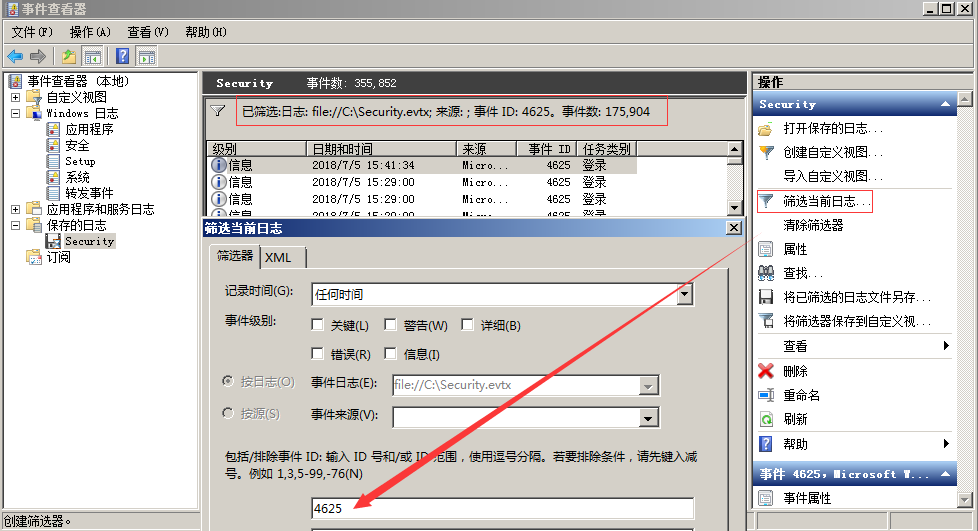
- 在安全日志右侧操作中,点击**“筛选当前日志”**,输入事件ID进行筛选。
- 4624 –登录成功
- 4625 –登录失败
- 4634 – 注销成功
- 4647 – 用户启动的注销
- 4672 – 使用超级用户(如管理员)进行登录
我们输入事件ID:4625进行日志筛选,发现事件ID:4625,事件数175904,即用户登录失败了175904次,那么这台服务器管理员账号可能遭遇了暴力猜解。
案例2:可以利用eventlog事件来查看计算机开关机的记录:
1、在**“开始”菜单上,依次指向“所有程序”、“管理工具”,然后单击“事件查看器”**;
2、在事件查看器中,单击**“系统”**,查看系统日志;
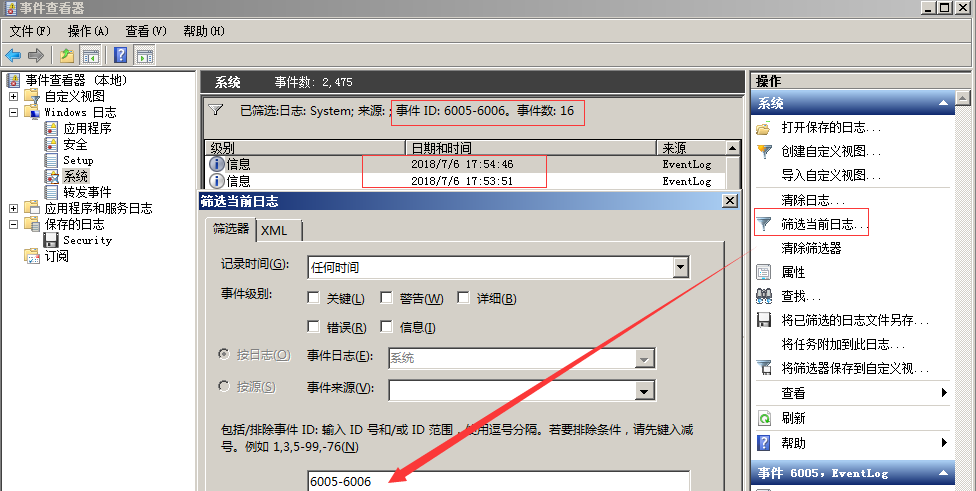
3、在系统日志右侧操作中,点击**“筛选当前日志”**,输入事件ID进行筛选。
其中事件ID 6006 ID6005、 ID 6009就表示不同状态的机器的情况(开关机)。
- 6005 信息
EventLog事件日志服务已启动。(开机)- 6006 信息
EventLog事件日志服务已停止。(关机)- 6009 信息
EventLog按ctrl、alt、delete键(非正常)关机
我们输入事件ID:6005-6006进行日志筛选,发现了两条在2018/7/6 17:53:51左右的记录,也就是我刚才对系统进行重启的时间。
Windows 日志审计工具
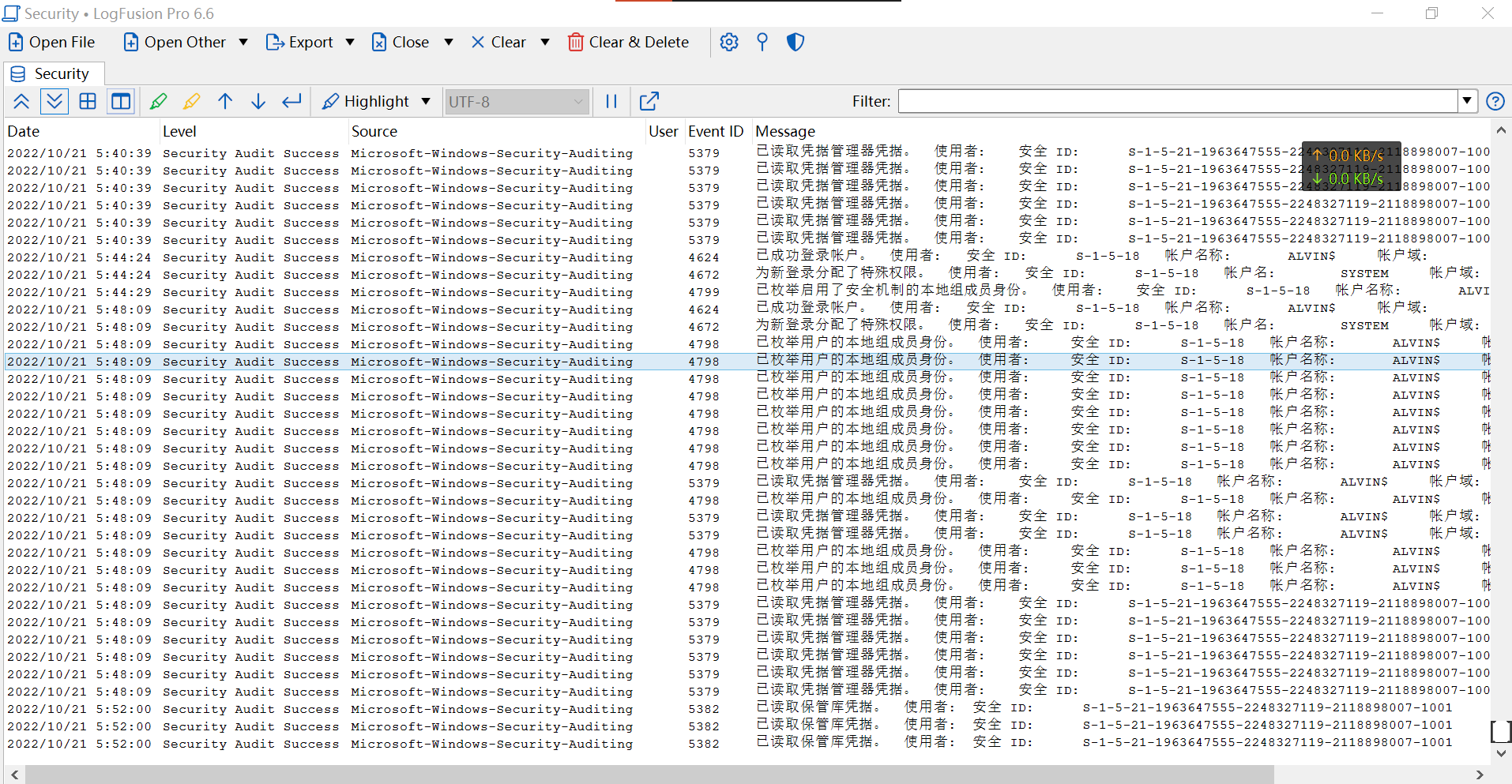
LogFusion(巨香)
很好用
事件归类,事件 ID,事件状态等
LogParser
微软官方
Log Parser(是微软公司出品的日志分析工具,它功能强大,使用简单,可以分析基于文本的日志文件、XML 文件、CSV(逗号分隔符)文件,以及操作系统的事件日志、注册表、文件系统、Active Directory。它可以像使用 SQL 语句一样查询分析这些数据,甚至可以把分析结果以各种图表的形式展现出来。
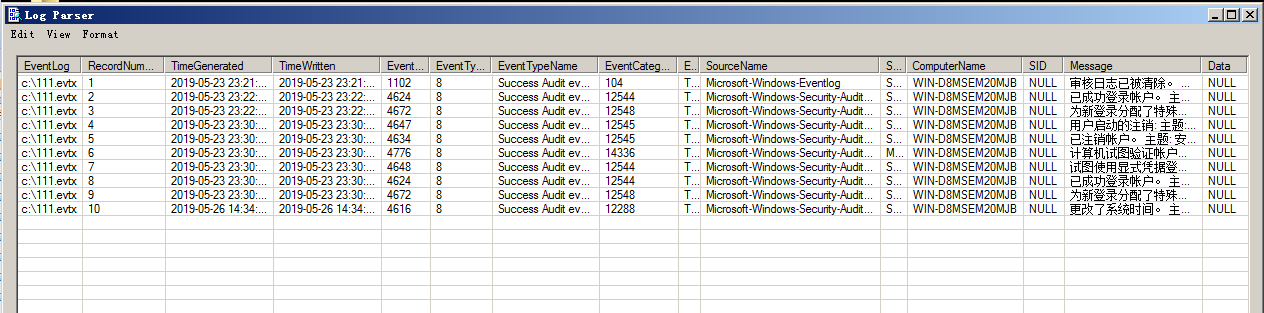
基本查询结构
Logparser.exe –i:EVT –o:DATAGRID "SELECT * FROM c:\xx.evtx" |
使用Log Parser分析日志
- 查询登录成功的事件
# 登录成功的所有事件 |
- 查询登录失败的事件
# 登录失败的所有事件: |
- 系统历史开关机记录:
LogParser.exe -i:EVT –o:DATAGRID "SELECT TimeGenerated,EventID,Message FROM c:\System.evtx where EventID=6005 or EventID=6006" |
LogParser Lizard
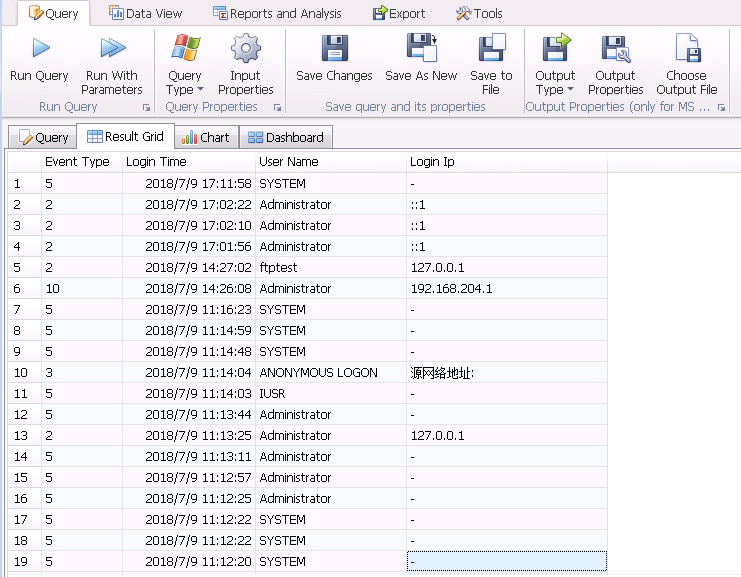
对于GUI环境的Log Parser Lizard,其特点是比较易于使用,甚至不需要记忆繁琐的命令,只需要做好设置,写好基本的SQL语句,就可以直观的得到结果。
- 下载地址:http://www.lizard-labs.com/log_parser_lizard.aspx
- 依赖包:Microsoft .NET Framework 4 .5,下载地址:https://www.microsoft.com/en-us/download/details.aspx?id=42642
查询最近用户登录情况:
Event Log Explorer
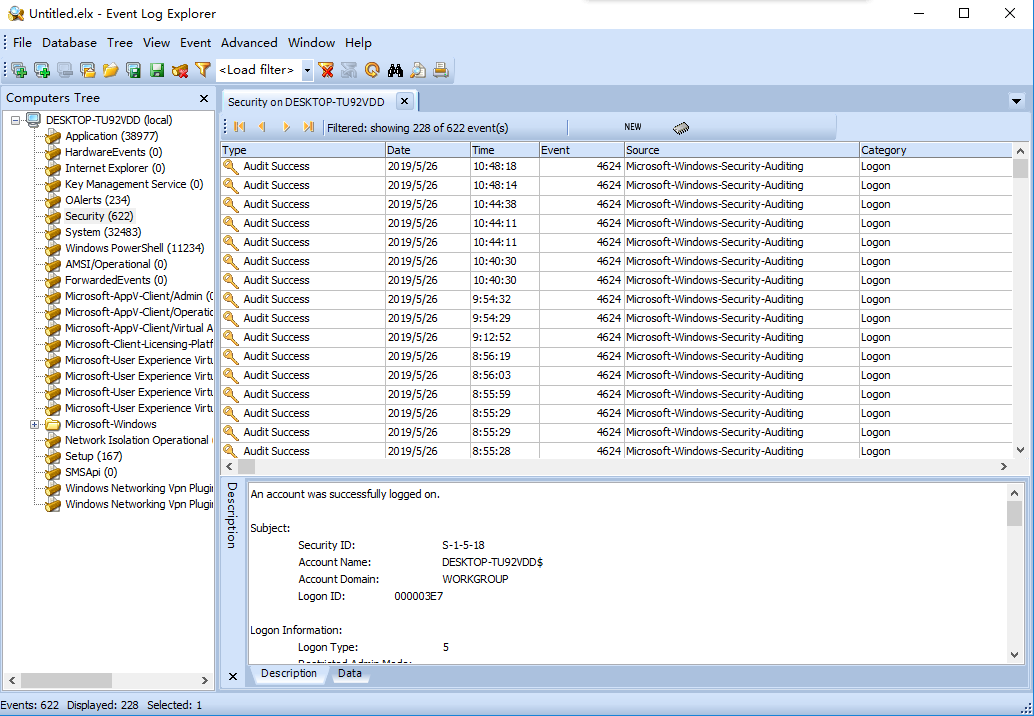
Event Log Explorer是一款非常好用的Windows日志分析工具。可用于查看,监视和分析跟事件记录,包括安全,系统,应用程序和其他微软Windows 的记录被记载的事件,其强大的过滤功能可以快速的过滤出有价值的信息。
win日志自动化分析神器 - LogonTracer
win日志自动化分析神器 - LogonTracer - 外网内网日志
docker安装(推荐)
docker pull jpcertcc/docker-logontracer |
手动安装比较麻烦
1、下载并解压neo4j
git clone https://github.com/neo4j/neo4j |
2、安装java11环境
sudo yum install java-11-openjdk -y |
3、修改neo4j配置保证外部访问
dbms.connector.bolt.listen_address=0.0.0.0:7687 |
4、开启neo4j
cd /opt/ |
5、下载Logontracer并安装库
git clone https://github.com/JPCERTCC/LogonTracer.git |
6、启动Logontracer并导入日志分析文件
python3 logontracer.py -r -o [PORT] -u [USERNAME] -p [PASSWORD] -s [IP 地址] |
手动导入日志文件(当然也可以用图形化界面upload日志文件)
python3 logontracer.py -e [EVTX 文件] -z [时区] -u [用户名] -p [密码] -s [IP 地址] |
7、刷新访问LogonTracer-web_gui,查看分析结果
Sysmon
Windows
Sysinternals出品的一款Sysinternals系列中的工具。它以系统服务和设备驱动程序的方法安装在系统上,并保持常驻性。用来监视和记录系统活动,并记录到windows事件日志,可以提供有关进程创建,网络链接和文件创建时间更改的详细信息
refer
声明:
若文章存在错误,望诸君不吝指正^
blog仅供个人记录学习所用部分笔记由于年代久远,做的笔记找不到最初是引用谁的,若是不允许引用转载,请联系我