
openclaw初级-常规知识
教程
一些步骤备注
- 查看
openclaw状态
openclaw status |
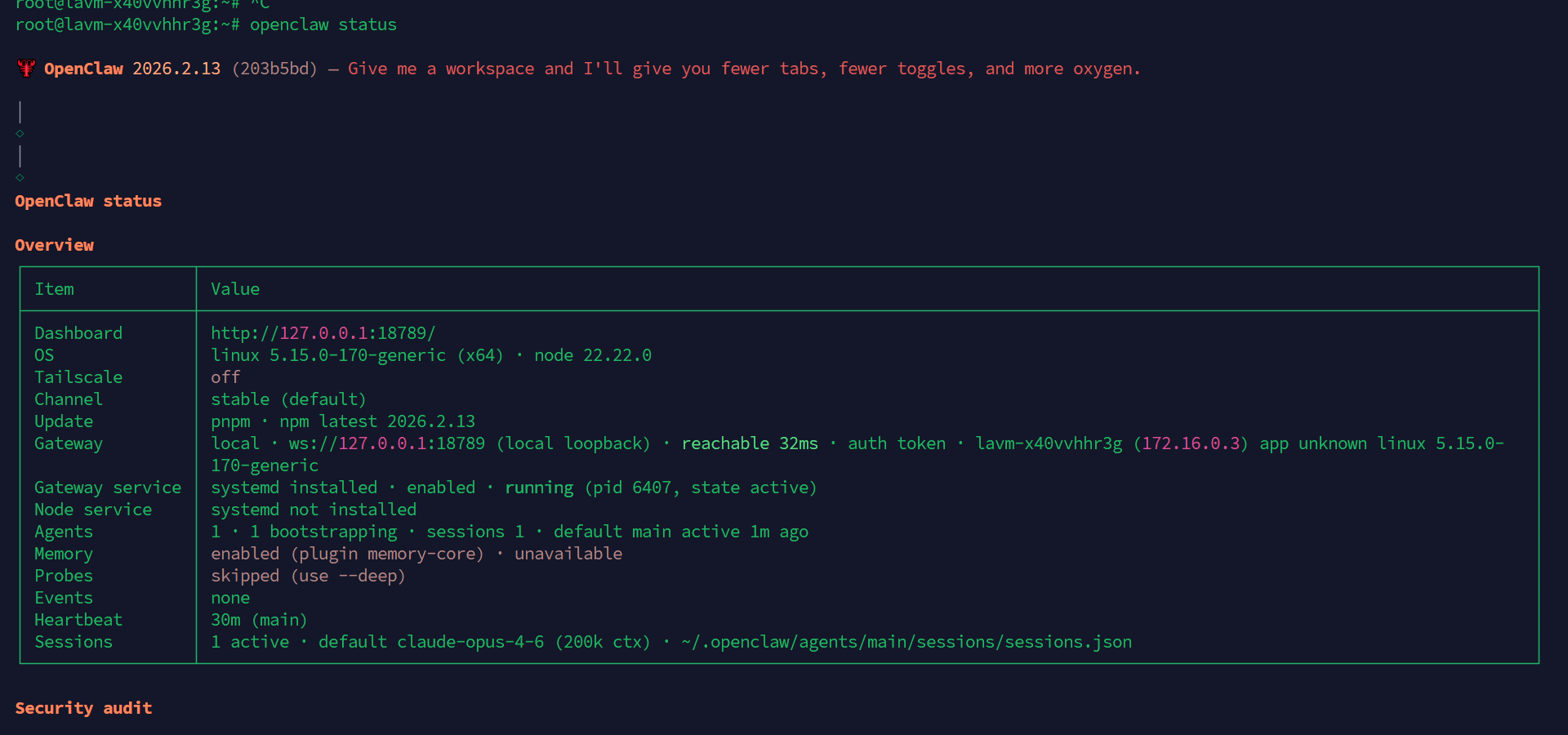
- 可以看到在服务器本地的19789端口启用了,那么如果想在自己的浏览器使用可以使用
ssh进行端口转发
ssh -N -L 18789:127.0.0.1:18789 root@117.72.217.48 |
输入密码后做的事情就是将服务器端口转发到本地了
本地浏览器打开127.0.0.1:18789即可看到界面
测试网络是否启用
curl -x http://user:pwd@127.0.0.1:10001 https://httpbin.org/ip |
- 卸载openclaw
openclaw uninstall --all --yes --non-interactive |
npm uninstall -g openclaw |
- 安装openclaw
curl -fsSL https://openclaw.ai/install.sh | bash |
模型配置:
Qwen(通义千问,免费)
Qwen 提供免费的 OAuth 登录,每天 2000 次请求:
- 启用插件:
openclaw plugins enable qwen-portal-auth |
- 登录认证:
openclaw models auth login --provider qwen-portal --set-default |
按提示在浏览器中完成登录。
- 设置默认模型:
openclaw models set qwen-portal/coder-model |
可用模型:
qwen-portal/coder-model— Qwen Coder(代码增强)qwen-portal/vision-model— Qwen Vision(支持图片)
opencode-go
openclaw onboard --auth-choice opencode-go |
使用opencode解决日常问题
- 【在OpenCode中输入】修复Gateway崩溃问题
我安装了openclaw,但现在网页控制台无法打开,检查下是不是gateway崩了。如果崩了,帮我修复,并将gateway服务设置为开机自启,防正它每次启动时都崩溃 |
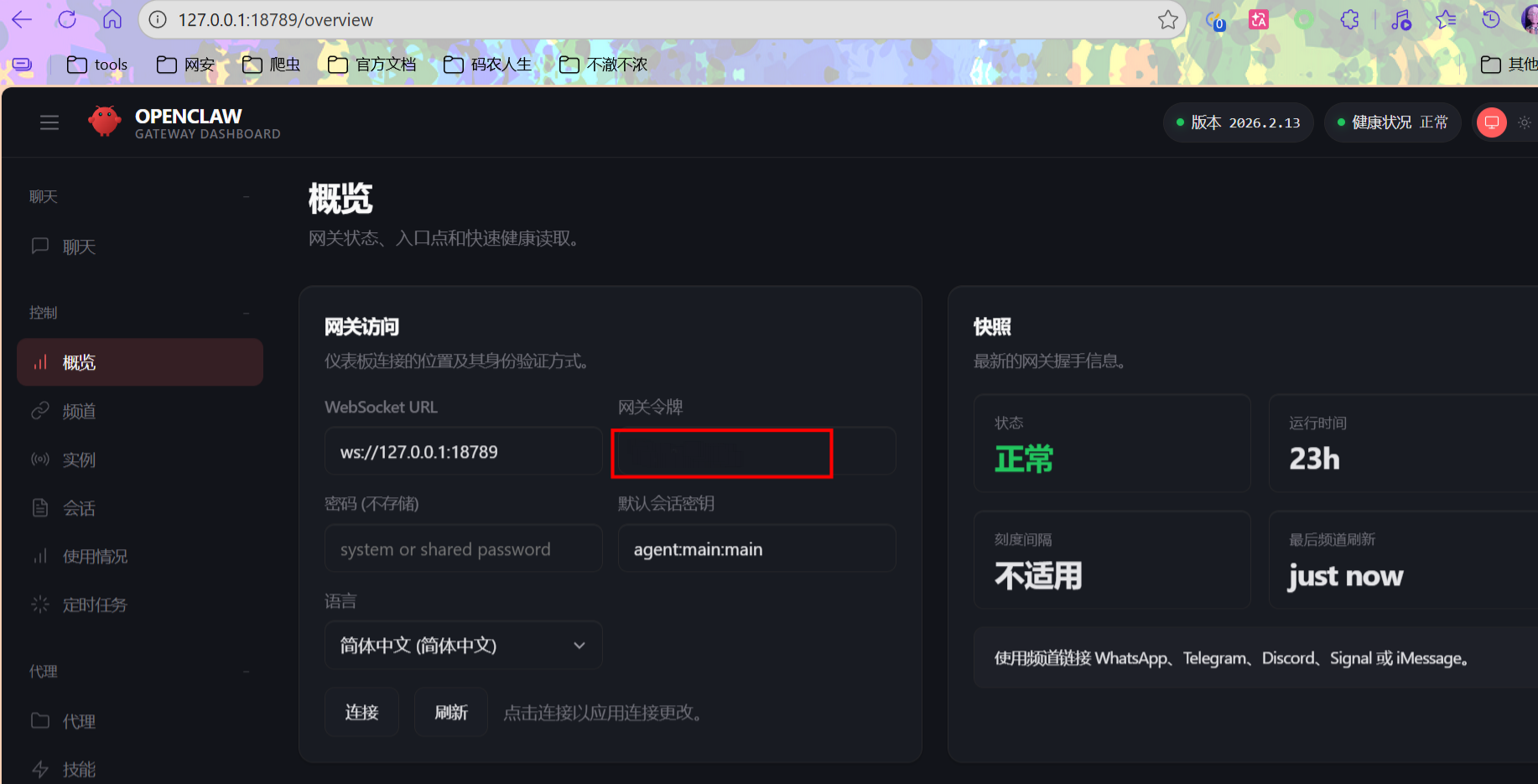
- 【在OpenCode中输入】重设硬件Token(newtoken12345678可以替换为任意英文数字组合)
将openclaw控制台的硬件token替换为以下这段:newtoken12345678 |
然后在控制台使用下面的newtoken12345678进行连接
- 【在OpenCode中输入】为OpenClaw启用局域网访问
我安装了openclaw,现在配置openclaw.josn文件,让其控制台可以被局域网中的其它设备访间,允许局域网访问命令(openclaw config set gateway.bind lan),允许HTTP访问命令(openclaw config set gateway.controlUi.allowInsecureAuth true) |
开启后就可以使用公网或局域网直接访问。
需要注意的是,还有一个限制,像下面这样子:
"gateway": { |
gateway.controlUi.allowedOrigins选项会限制来源。可以指定允许访问的IP、或者是”*”
另外,会有设备鉴权,需要配置dangerouslyDisableDeviceAuth
"gateway": { |
- 安装Skills
npx clawhub@latest install <skill的名字> |
- 【在OpenCode中输入】让OpenCode帮你安装合适的Skill
我要openclaw能够处理我的本地文件,还有进行联网搜索,帮我安装能实现这两个功能的 skills |
- 【在OpenCode中输入】安装Chrome浏览器,并下载OpenClaw浏览器插件
帮我安装chrome浏览器(不是Chromium),再下载openclaw的浏览器插件,放到桌面,我手动安装 |
im使用小龙虾
钉钉使用
流程参考:GitHub - soimy/openclaw-channel-dingtalk: A dingtalk bot channel plugin for clawdbot
1. 创建钉钉应用
- 打开钉钉开放平台:https://open.dingtalk.com
- 进入「应用开发」→「企业内部开发」→「创建应用」
- 填写应用名称和描述
- 进入应用详情,获取:
- Client ID(AppKey)
- Client Secret(AppSecret)
- 「添加应用能力」→「添加机器人」,设置
stream模式
2. 配置应用权限
在应用的「权限管理」中,申请以下权限:
qyapi_chat_manage— 群会话管理qyapi_robot_sendmsg— 机器人发送消息contact_user_mobile_read— 读取用户手机号(可选)Card.Instance.Write— 创建和投放卡片实例Card.Streaming.Write— 对卡片进行流式更新
3. 安装钉钉插件
首先安装钉钉插件,输入以下命令直接运行 openclaw 插件安装命令,openclaw 会自动处理下载、安装依赖和注册。时间有可能比较久,等待即可
openclaw plugins install https://github.com/soimy/clawdbot-channel-dingtalk.git |
4. 配置 OpenClaw
编辑配置文件 ~/.openclaw/openclaw.json:
{ |
如果你找不到对应的配置,也不用担心,使用下面的命令配置也是可以的
openclaw config set channels.dingtalk.enabled true |
5. 建立卡片模板
步骤:
- 访问 钉钉卡片平台
- 进入「我的模板」
- 点击「创建模板」
- 卡片模板场景选择 「AI 卡片」
- 按需设计卡片排版,点击保存并发布
- 记下模板中定义的内容字段名称
- 复制模板 ID(格式如:
xxxxx-xxxxx-xxxxx.schema) - 将 templateId 配置到
openclaw.json的cardTemplateId字段 - 或在OpenClaw控制台的Channel标签->Dingtalk配置面板-> Card Template Id填入
- 将记下的内容字段变量名配置到
openclaw.json的cardTemplateKey字段 - 或在OpenClaw控制台的Channel标签->Dingtalk配置面板-> Card Template Key填入
说明:
- 使用 DingTalk 官方 AI 卡片模板时,
cardTemplateKey默认为'msgContent',无需修改 - 如果您创建自定义卡片模板,需要确保模板中包含相应的内容字段,并将
cardTemplateKey配置为该字段名称
模板配置示例:
{ |
6. 重启服务
openclaw gateway restart |
7. 测试连接
在钉钉中 @机器人 或私聊机器人,发送消息测试。
飞书使用
[OpenClaw 安装教程:2026 最新保姆级飞书对接指南,搭建你的开源 AI 助手 - CatchAdmin 后台管理系统框架|企业级 PHP 开源后台|PHP 后台框架|PHP 后台管理框架|Laravel 后台](https://catchadmin.com/post/2026-02/latest-openclaw-installed#:~:text=OpenClaw 是一款开源的本地 AI 助手,本篇 OpenClaw 安装教程将手把手教你在,Linux 系统下部署最新版 OpenClaw,并完成飞书机器人对接。 OpenClaw 支持在你自己的服务器上运行,通过飞书、WhatsApp、Telegram 等聊天工具交互。)
技巧:
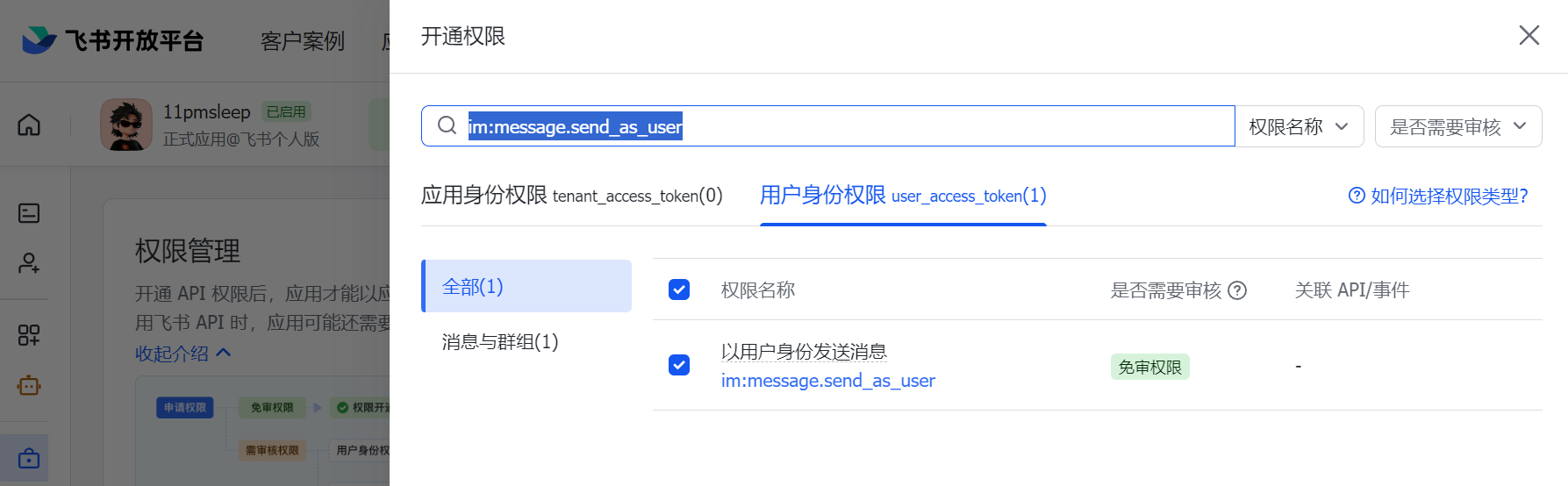
- 飞书机器人如果需要@别人,需要申请额外权限:im:message.send_as_user
- OpenClaw 飞书机器人群聊,@机器人没反应?一招彻底解决! | 郑工长博客
权限相关
- 以用户身份发消息需在飞书开放平台额外开通机器人
im:message.send_as_user权限,部分企业(如字节)不支持此操作。
- 以用户身份发消息需在飞书开放平台额外开通机器人
若希望快速完成用户授权,便于后续 OpenClaw 通过你的身份完成消息、文档、多维表格、日历等任务,可以在飞书对话中发送
/feishu auth来完成批量授权。为了让 OpenClaw 能学会这些新技能并正确使用,建议在飞书对话中发送
学习一下我安装的新飞书插件,列出有哪些能力。升级飞书插件:OpenClaw 飞书官方插件使用指南(公开版) - 飞书云文档
openclaw配置
官方教程:立省 500!30 分钟把 OpenClaw 在飞书上配到可用 - 飞书云文档
微信使用
- 微信接入:
利用OpenClaw,从零开始搭建属于自己的自动化AI电脑_哔哩哔哩_bilibili
- 安装OpenClawWeChat插件
openclaw plugins install openclawwechat |
- 进入OpenClawWeChat插件目录
cd ~/.openclaw/extensions/openclawwechat |
- 运行配置脚本
npm run config-init |
- 重启Gateway
openclaw gateway restart |
🔥 初始化配置
你核心要配置的是这么 4 个 md 文件:
- SOUL.md(人格与价值观)
- AGENTS.md(执行规则与工作流)
- MEMORY.md(长期记忆与策略沉淀)
- HEARTBEAT.md(定时心跳任务)
以下是参考:
我希望这只🦞能够成为爆款操盘手,核心任务是第一时间了解所有的热点,同时针对特定热点抓取到爆款内容,比输出爆款的文本、图片与视频。
# SOUL.md |
接下来,直接在跟 OpenClaw 的飞书对话框发这段话:
请在你的 workspace 根目录创建/覆盖这 4 个文件:SOUL.md、AGENTS.md、MEMORY.md、HEARTBEAT.md。 |
并在同一个消息中,复制黏贴以上四份 md 文件中的内容,参考:
https://applink.feishu.cn/client/message/link/open?token=AmmsDFkigMvXaawUezDAy90%3D
调教小龙虾
- 系列教程(已经全部读完):前言:别让你的 OpenClaw,最后只用来问天气 - 飞书云文档
日常使用技巧
1. 常用命令
# 查看状态 |
2. 聊天中的斜杠命令
在聊天中可以使用:
/status— 查看会话状态/model <模型名>— 切换模型/clear— 清空对话历史/help— 查看帮助
3. 设置提醒
在聊天中直接说:
“20分钟后提醒我开会”
“每天早上9点提醒我查看邮件”
OpenClaw 会自动创建 cron 任务。
4. 文件操作
在聊天中可以让 AI 帮你:
- 读取/写入文件
- 执行 Shell 命令
- 搜索文件内容
- 操作数据库
5. 多模型切换
# 创建模型别名 |
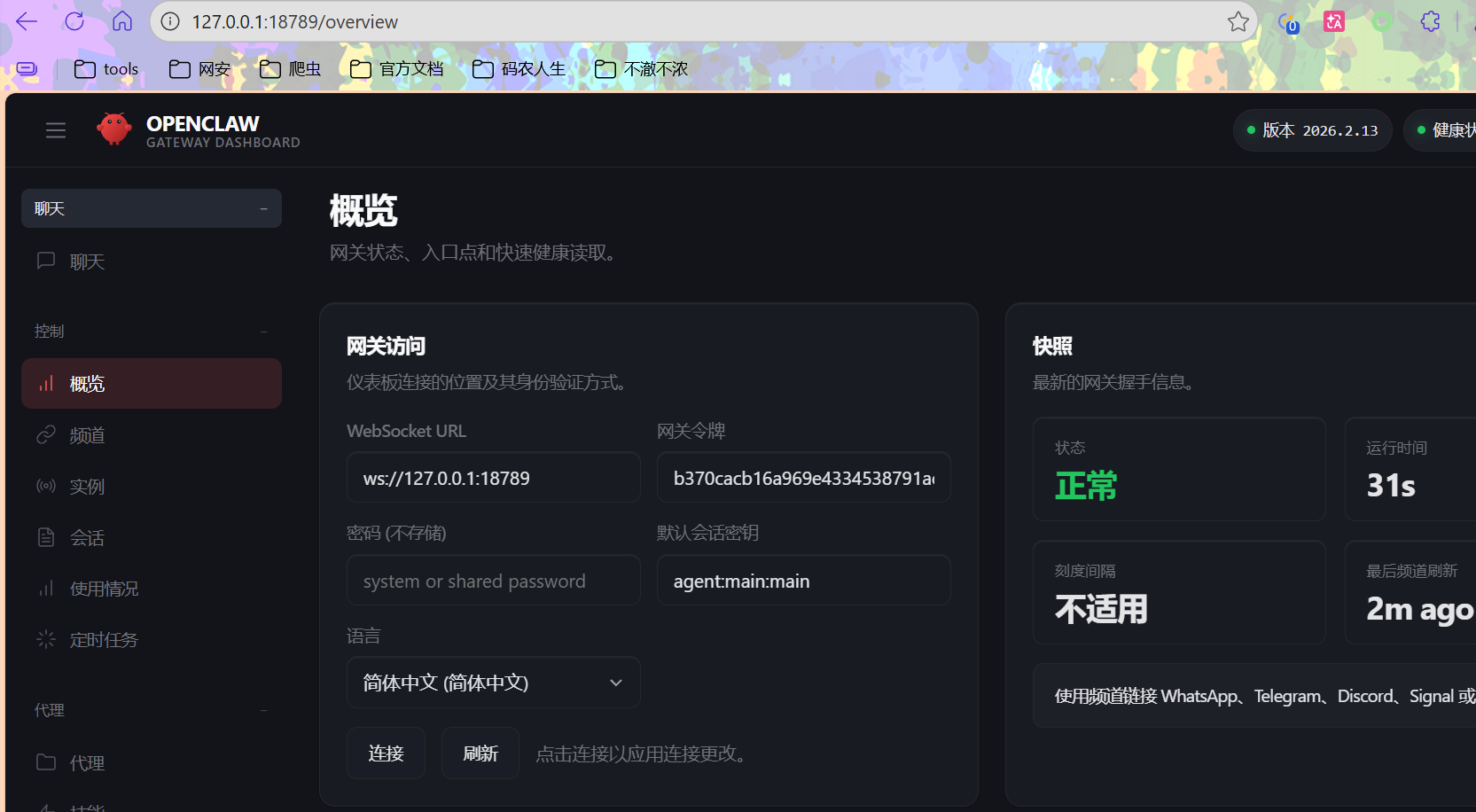
6. 设置openclaw的访问Token
7. 设备配对
在运行网关的机器上执行:
openclaw devices list |
会显示一个待处理的配对请求,然后:
openclaw devices approve <REQUEST_ID> |
其他
#【扩展阅读】在终端运行OpenClaw配置菜单,可进行模型API等配置
openclaw config |
#【扩展阅读】手动启动OpenClaw控制台
openclaw dashboard |
docker 小龙虾
windos小龙虾
创建wsl2
在 Windows 10 上创建并启用 WSL2(Windows Subsystem for Linux 2),请按以下 完整命令步骤 操作。这些命令适用于 Windows 10 版本 2004(内部版本 19041)或更高版本。
✅ 系统要求检查(重要!)
确保你的 Windows 10 满足以下条件:
| 要求 | 检查方法 |
|---|---|
| 版本 ≥ 2004 | 按 Win + R,输入 winver,查看版本号 ≥ 19041 |
| 启用 BIOS 虚拟化 | 在任务管理器 → “性能” → “CPU”,确认“虚拟化: 已启用” |
❌ 如果版本过低,请先通过 Windows Update 升级系统。
✅ 建议:全程使用 管理员权限的 PowerShell。
🔧 步骤 1:以管理员身份打开 PowerShell
🚀 步骤 2:一键安装 WSL2(推荐方式)
在 PowerShell 中运行以下命令:
wsl --install |
💡 此命令会自动完成:
- 启用 “适用于 Linux 的 Windows 子系统” 功能
- 启用 “虚拟机平台” 功能
- 下载并安装 WSL2 Linux 内核更新包
- 默认安装 Ubuntu 发行版
- 将 WSL2 设为默认版本
✅ 安装完成后,系统会提示你重启电脑。
- 🔁 步骤 3:重启计算机
shutdown /r /t 0 |
或手动重启。
- 👤 步骤 4:首次启动 Ubuntu 并设置用户
重启后,系统会自动启动 Ubuntu(或其他默认发行版),并提示你:
- 等待几分钟(首次启动需初始化)
- 输入 新用户名(如
myuser,不能是root) - 设置 密码(输入时不会显示字符,正常输入后回车)
⚠️ 记住这个用户名和密码,后续登录使用。
- 步骤5:🔍 验证是否成功安装 WSL2
重启并完成用户设置后,在 PowerShell 中运行:
wsl --list --verbose |
预期输出:
NAME STATE VERSION |
VERSION 为 2 表示已使用 WSL2。若为 1,可手动升级(见下方补充)。
- 步骤6:📌 补充:手动设置 WSL2 为默认版本(可选)
如果 wsl --install 未自动设为 WSL2,可手动设置:
wsl --set-default-version 2 |
✅ 成功提示:
The default version is set to 2.
- 步骤7:🌐 补充:安装其他 Linux 发行版(可选)
除了默认的 Ubuntu,你还可以安装其他发行版,例如:
# 列出 Microsoft Store 中可用的发行版 |
- 步骤8:更新 Ubuntu 系统
sudo apt update && sudo apt upgrade -y |
- 步骤9:启用 systemd(可选,但推荐)。编辑 WSL 配置文件:
sudo vim /etc/wsl.conf |
添加以下内容:
[boot] |
- 步骤10:重启:重新打开 Ubuntu 终端使配置生效。
wsl --shutdown |
- 🔗 官方参考:Microsoft WSL 安装文档(中文)
卸载wsl2
🔧 步骤 1:以管理员身份打开 PowerShell
🗑️ 步骤 2:列出所有已安装的发行版
wsl --list --verbose |
输出示例:
NAME STATE VERSION |
- 步骤3:逐个卸载每个发行版(替换
<发行版名称>)
wsl --unregister Ubuntu-22.04 |
✅ 成功提示:
The distribution 'Ubuntu-22.04' has been unregistered.
❌ 若提示“未找到”,说明该发行版已不存在。
💡 注意:此操作会立即删除该发行版的所有文件、用户、配置,不可恢复!
- 🔌 步骤 4:禁用 WSL 和虚拟机平台功能
在 同一个管理员 PowerShell 中依次运行:
禁用 “适用于 Linux 的 Windows 子系统”:
dism.exe /online /disable-feature /featurename:Microsoft-Windows-Subsystem-Linux /norestart |
禁用 “虚拟机平台”(WSL2 所需):
dism.exe /online /disable-feature /featurename:VirtualMachinePlatform /norestart |
✅ 成功提示:
The operation completed successfully.
- 🔄 步骤 5:重启计算机
shutdown /r /t 0 |
或手动重启。
⚠️ 必须重启!否则 WSL 功能不会真正关闭。
- 步骤 6(可选):从 Microsoft Store 卸载 Linux 应用
即使你已 --unregister,Store 应用可能仍存在:
- 打开 设置 → 应用 → 已安装的应用
- 搜索 “Ubuntu”、“Debian”、“Kali” 等
- 点击 “…” → 卸载
或通过 PowerShell 卸载(以 Ubuntu 为例):
- 步骤7:✅ 验证是否卸载成功
重启后,在 PowerShell 中运行:
wsl --list --verbose |
预期结果:
Windows Subsystem for Linux has no installed distributions. |
或提示 wsl : The term 'wsl' is not recognized...(说明 WSL 功能已完全关闭)。
重点注意事项
- wsl2的终端最好以管理员身份启动,在wsl2使用window命令的时候就很方便。如果不提权到管理员,那么可能在Linux找不到window命令的可能性~
- wsl2来回切换用户,也可能会使环境变量丢失window的命令
- 默认登陆用户会注入Windows的命令
进阶:WSL2 特有的
.wslconfig防火墙配置- 在较新的 Windows 11 版本中,微软引入了通过配置文件控制 WSL2 网络行为的功能。可以检查你的用户目录(
C:\Users\你的用户名\)下是否有.wslconfig文件。
[wsl2] |
测试网络连通性:wsl2开个端口服务,Windows上面curl一下试试看就可以了
-
使用下面命令可以看到Ubuntu子系统的存储位置
(Get-ChildItem -Path HKCU:\Software\Microsoft\Windows\CurrentVersion\Lxss | Where-Object { $_.GetValue("DistributionName") -eq 'ubuntu' }).GetValue("BasePath") + "\ext4.vhdx" |
coding plan 对比
2026-09-04 本小节已并入《2026年大模型API白嫖与CodingPlan性价比指南》(raw/blog知识库/AI/AI_generate/,abbrlink 4592),内容含 wmpeng/codingplan 对比仓库、Coze 对比工具站与 Command Code(commandcode.ai)订阅调研。
无限token
AIClient-2-API/README-ZH.md at main · justlovemaki/AIClient-2-API
免费token
- 百炼免费token:OpenClaw(原 Clawdbot、Moltbot)-大模型服务平台百炼(Model Studio)-阿里云帮助中心
- todo:免费token链接:2026 大模型 API 免费额度汇总-腾讯云开发者社区-腾讯云
白嫖服务器
- 腾讯云 CodeBuddy 活动:新年活动
- 无影云电脑
- 天翼云免费试用
- DaDesktop云桌面
https://applink.feishu.cn/client/message/link/open?token=Amm8G733AEzkab5zTR8AjLI%3D
refer
声明:
若文章存在错误,望诸君不吝指正^
blog仅供个人记录学习所用部分笔记由于年代久远,做的笔记找不到最初是引用谁的,若是不允许引用转载,请联系我